“我家小孩偷偷拿我的iPhone玩,因为不知道正确密码,在多次尝试后输错密码后,iPhone被停用了。等我发现时,已经错过了重新尝试的机会了。请问iphone输错密码10次停用怎么办?我需要尽快恢复手机的正常使用,请帮帮我!”
一、iPhone输错密码的警告机制
使用iPhone的过程中,我们可能因为记不得锁屏密码而多次输入错误密码。最开始输错密码,用户会收到提示“密码错误,请重试”。当用户连续6次输错密码时,屏幕会显示“iPhone已停用,请在1分钟后再试”。如果在此期间再次输错,等待时间将延长,达到10次后,设备将被完全锁定,并提示“iPhone已停用,连接iTunes”。
二、iphone输错密码10次停用怎么办
方法1.重置密码
在iOS 17及以上系统中,如果用户忘记了锁屏密码,就可以通过连续错误输入锁屏密码来触发iPhone的安全锁定模式,接着我们点击“忘记密码”-尝试使用密码还原,然后输入先前访问密码来访问此设备并设置新密码。
方法2.使用易我手机解锁大师
借助专业的工具,能帮助您解锁被停用的iPhone。这里给大家推荐我用过的工具,叫做易我手机解锁大师(EaseUS MobiUnlock),它可以帮助您删除屏幕密码并重新获得对设备的访问权限。此外,此软件还可以帮助您在iTunes中关闭 iPhone 备份加密,删除没有密码的屏幕时间,在iPhone上查看保存的密码,真的非常实用。
请注意:易我手机解锁大师解锁iOS设备后,会清除设备中的所有数据。
步骤 1. 将您的iOS设备连接到您的计算机,然后单击左侧的“移除屏幕密码”。

步骤 2. 按照步骤使设备进入恢复模式。请点击:

步骤 3. 设备识别完成后。单击“开始”以从您的设备中删除屏幕密码。

步骤 4. 确认设备型号,点击“下一步”,在线下载iOS固件。

步骤 5. 您也可以手动选择下载的固件使用,或者复制下载链接到浏览器下载。
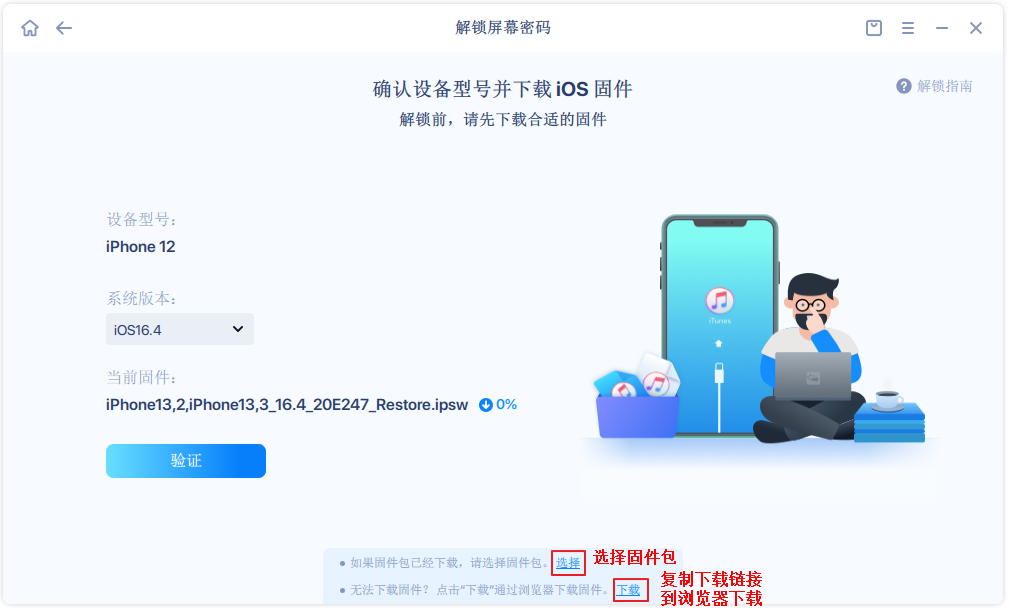
步骤 6. 固件包准备就绪后,点击“立即解锁”。

步骤 7. 解锁过程将擦除您iOS设备上的所有数据。为避免误操作,您需要在确认框中输入 777777 ,勾选“我已阅读并同意此免责声明”,然后点击“解锁”。

步骤 8. 请耐心等待解锁过程完成。解锁完成后,设备将重新启动并重置。
注意:解锁屏幕密码后,iOS 设备上的所有数据都将被擦除。


方法2.使用 iTunes 恢复
如果你不想使用第三方解锁软件,也可以使用iTunes恢复设备,从而删除凭密码。这种方法的使用前提是之前曾与电脑同步过,否则你将丢失数据。
1.使用原装数据线将 iPhone 连接到这台准备好的电脑上,打开最新版本的 iTunes 软件。
2.根据机型进入恢复模式:
对于iPhone 8及以前的机型:先将 iPhone 关机,然后按住“Home”键不放,同时用数据线将 iPhone 连接到电脑上,直到看到手机屏幕上出现苹果标志,继续按住“Home”键,直到手机进入恢复模式,此时屏幕上会显示 iTunes 图标和数据线连接的画面。
对于iPhone X 及以后的机型:先将 iPhone 关机,然后按住 “音量下” 键不放,同时用数据线将 iPhone 连接到电脑上,直到看到手机屏幕上出现苹果标志,继续按住 “音量下” 键,直到手机进入恢复模式,此时屏幕上会出现 iTunes 图标和数据线连接的画面。
3.当iPhone进入恢复模式,点击“恢复 iPhone”按钮,iTunes 会开始下载适合您这部 iPhone的最新固件版本。
4.一旦恢复完成,您的iPhone将重启。按照屏幕上的指示进行设置,您可以选择从iTunes备份恢复数据,或作为新设备设置。
方法3.使用“查找我的iPhone”功能
iphone输错密码10次停用怎么办?如果你之前开启了“查找我的iPhone”功能的设备,可以通过iCloud来解锁。步骤如下:
1.访问iCloud.com,使用Apple ID登录。
2.点击“查找iPhone”图标。
3.在“所有设备”列表中选择被锁定的iPhone。
4.点击“操作”按钮,选择“抹掉iPhone”。这将远程清除设备上的所有数据和密码。
5.抹掉过程完成后,您可以将iPhone设置为新设备或从备份中恢复。
方法4.联系Apple支持
如果上述方法都无法解决问题,您可以联系Apple支持寻求帮助,并提供您的iPhone购买凭证和身份证明,Apple技术支持人员将会协助您找回密码或者重置设备。
三、结论
iphone输错密码10次停用怎么办?当您的iPhone被停用时,不必惊慌。通过以上方法,您可以有效地解锁设备,恢复正常使用。注意,除了第一种方法,其它方法都会清除手机中的数据,请确保已经备份了。