翻出很久都没使用的苹果平板,却在输入密码时突然陷入僵局——屏幕一次次提示‘密码错误’,但自己尝试多次就是想不起,没法进入设备。那么,苹果平板密码忘记了怎么办?今天,我们就来介绍几种有效的方法,帮助你快速解决问题,恢复正常使用!
方法一:使用“密码重设”功能(适用于 iPadOS 17 及更高版本)
在 iPadOS 17 及更高版本中,苹果引入了“密码重设”功能,允许你在忘记新密码的情况下,使用旧密码临时访问设备。
1.在 iPad 的锁定屏幕上,连续五次输入错误密码,直到屏幕显示“iPad 不可用”。
2.在提示界面中,点击“忘记密码?”选项。
3.选择“输入先前密码”,输入你记得的旧密码。
4.按照屏幕上的提示,设置一个新的设备密码。
方法二:通过iCloud远程擦除
如果没法使用“密码重设”功能,那么苹果平板密码忘记了怎么办?别急,检查是否开启了“查找我的iPad”功能,如果开启了,并且你记得iCloud账户和密码,则可以通过iCloud擦除设备,从而删除密码。
1.在电脑或其他设备上,访问 iCloud官网,登录你的Apple ID账号。
2.进入“查找我的iPhone”部分,选择“所有设备”。
3.找到你的苹果平板并点击它,然后选择“擦除iPad”。
4.系统会要求你确认擦除操作,擦除后平板将恢复到出厂设置。
需要注意的是,这个方法会彻底删除设备中的所有数据,因此你需要在执行前确认已经做好备份。
方法三:通过iTunes恢复(适用于已备份且信任电脑的用户)
您需要将平板连接至之前同步过的电脑,并开启iTunes,则可以通过此方法删除密码。
1. 用数据线连接平板与电脑,打开iTunes。
2. 在设备列表中选择您的平板,点击“恢复”选项。
3. 确认恢复操作,等待系统下载并安装最新版本。
4. 恢复完成后,可选择从备份中还原数据(需提前备份)。
提示:此方法会清除设备所有数据,请确认已备份。
方法四:联系苹果客服远程协助
若忘记Apple ID密码,且无法通过邮箱 / 手机号找回,建议联系苹果官方客服。苹果的专业技术人员可以为你提供进一步的帮助,并确保你的平板恢复正常使用。
方法五:使用第三方解锁工具
如果以上方法都不行,你也可以使用第三方解锁工具,如易我手机解锁大师。此软件可以帮助您删除密码,包括4位/ 6位数字密码、触摸 ID还是面部识别码,并使设备再次可用。具体操作步骤如下:
需要注意的是,这个方法会删除设备中的所有数据,因此你需要在执行前确认已经做好备份。
请注意:易我手机解锁大师解锁iOS设备后,会清除设备中的所有数据。
步骤 1. 将您的iOS设备连接到您的计算机,然后单击左侧的“移除屏幕密码”。

步骤 2. 按照步骤使设备进入恢复模式。请点击:

步骤 3. 设备识别完成后。单击“开始”以从您的设备中删除屏幕密码。

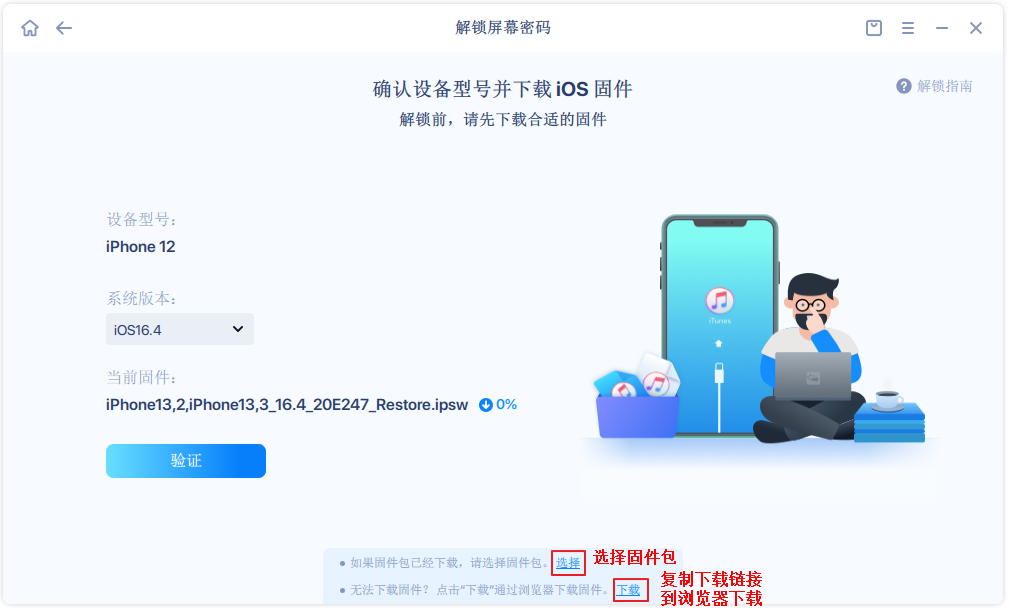
步骤 4. 确认设备型号,点击“下一步”,在线下载iOS固件。

步骤 5. 您也可以手动选择下载的固件使用,或者复制下载链接到浏览器下载。
步骤 6. 固件包准备就绪后,点击“立即解锁”。

步骤 7. 解锁过程将擦除您iOS设备上的所有数据。为避免误操作,您需要在确认框中输入 777777 ,勾选“我已阅读并同意此免责声明”,然后点击“解锁”。

步骤 8. 请耐心等待解锁过程完成。解锁完成后,设备将重新启动并重置。
注意:解锁屏幕密码后,iOS 设备上的所有数据都将被擦除。


总结
苹果平板密码忘记了怎么办?忘记苹果平板密码虽然令人烦恼,但通过本文介绍的5种方法,你可以解锁设备。为了防止未来再次发生类似的情况,建议开启“查找我的iPad”功能,定期备份!