苹果设备的安全机制可以保护用户隐私安全,但忘记密码很麻烦,许多用户都曾因密码错误被临时锁定甚至永久停用,最终可能触发数据抹除的三级防护。那么苹果密码输错了被锁怎么解开?本文就从专业角度,拆解不同场景下的解锁方法,帮你轻松应对这种情况。
注意事项:抹除会清除设备上所有数据和设置,包括密码,请确保提前备份了。
方法1.使用易我手机解锁大师解锁
首先介绍的这种方法很简单,是使用第三方iPhone解锁工具——易我手机解锁大师(EaseUS MobiUnlock)来解锁iPhone/iPad。它允许您在没有锁屏密码的情况下解锁iPhone/iPad屏幕密码,还支持退出您以前的Apple ID或移除 iCloud 帐户。操作步骤如下:
请注意:易我手机解锁大师解锁iOS设备后,会清除设备中的所有数据。
步骤 1. 将您的iOS设备连接到您的计算机,然后单击左侧的“移除屏幕密码”。

步骤 2. 按照步骤使设备进入恢复模式。请点击:

步骤 3. 设备识别完成后。单击“开始”以从您的设备中删除屏幕密码。

步骤 4. 确认设备型号,点击“下一步”,在线下载iOS固件。

步骤 5. 您也可以手动选择下载的固件使用,或者复制下载链接到浏览器下载。
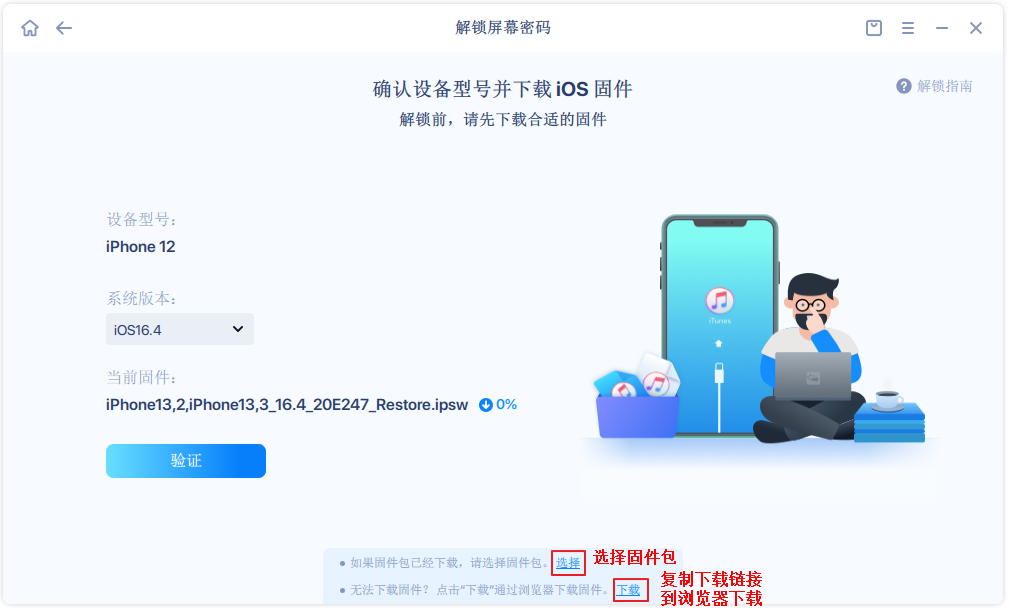
步骤 6. 固件包准备就绪后,点击“立即解锁”。

步骤 7. 解锁过程将擦除您iOS设备上的所有数据。为避免误操作,您需要在确认框中输入 777777 ,勾选“我已阅读并同意此免责声明”,然后点击“解锁”。

步骤 8. 请耐心等待解锁过程完成。解锁完成后,设备将重新启动并重置。
注意:解锁屏幕密码后,iOS 设备上的所有数据都将被擦除。


方法2.利用设备自身功能(iOS/iPadOS 15.2+)
如果你的设备系统版本足够,这是最便捷的解决方案。
1.在锁屏界面连续输错密码,直至屏幕显示“iPhone/iPad 不可用”并出现“忘记密码?”或“抹掉 [设备名]”的选项。
2.点击“抹掉 [设备名]”选项,系统会要求你输入设备绑定的Apple ID密码进行验证。
3.系统会再次警告此操作将删除所有媒体、数据和设置。确认后,设备将开始抹掉过程并自动重启。
4.设备重启后,按照提示重新激活设备,并设置一个新的锁屏密码。如果之前有iCloud或电脑备份,此时可以选择从备份恢复数据。
方法3.通过iCloud远程抹除
若是你曾为设备开启 “查找我的iPhone” 功能,并且记得Apple ID和密码,可以使用iCloud远程抹除密码。操作步骤详解:
1.访问苹果iCloud官网,使用你的Apple ID登录,点击“查找我的iPhone” 图标,在右上角的下拉菜单中选择被锁定的设备。
2.点击“抹掉iPhone”,并再次输入Apple ID密码以确认。
方法4.使用恢复模式
如果上述方法都不适用,你可以将你的iPhone置于恢复模式,并通过iTunes进行恢复。
1、使用USB数据线将iPhone连接到计算机,进入恢复模式。
2、打开iTunes或Finder,选择iPhone,从选项中选择恢复。
3、等待恢复过程完成,然后重新设置iPhone。
总结
苹果密码输错了被锁怎么解开?本文介绍了四种解锁方案,适合不同的场景,您可以逐一尝试。如果所有自行尝试的方法均告失败,最好的选择是携带设备购买凭证前往Apple Store零售店或Apple授权服务提供商寻求官方帮助。