人们的记忆不会一直清晰,有时也会忘记密码而造成一些困扰。比如在使用iPad,多次输入错误密码,导致设备被停用。此时,我们就无法正常访问设备了。那么ipad密码输错停用怎么办?本文将提供有效的解锁方案,帮助用户尽快搞定这个问题!
一、iPad密码输错多少次会被停用?
苹果系统有着很强大的安全机制,当用户连续输错密码时,iPad会采取相应的安全保护措施,具体来说,iPad密码错误的次数限制如下:
- 首次错误:首次输错密码,iPad会提醒“密码错误”并允许再次尝试。
- 连续错误5次:如果连续输入错误5次,iPad会显示“iPad停用”并禁用设备1分钟。在此期间,用户无法继续尝试输入密码。
- 连续错误10次:当连续输入错误10次时,iPad会显示“iPad停用,连接iTunes”。此时设备已经被锁定,并且用户将无法通过常规的密码输入方式来解锁设备,需要借助其他方法来恢复使用权限。
二、ipad密码输错停用怎么办?
当iPad因密码错误而被停用后,不要着急,首先回想一下自己的数据是否已经备份了,如果已经备份了,可以使用以下方法进行解锁。因为解锁方法会清除掉设备中的数据,这一点你要做好心理准备。
方法1:使用iCloud解锁
如果你之前已经设置了“查找我的iPhone/iPad”功能并且能够访问与该设备关联的Apple ID账户。那么可以通过iCloud远程擦除iPad,从而解锁设备。步骤如下:
1.打开浏览器并访问iCloud.com。
2.使用与停用iPad关联的Apple ID和密码进行登录。
3.在主界面找到并点击“查找iPhone/iPad”,然后从列表中选择对应的iPad。
4.如果只是简单地忘记了密码,可以尝试远程解锁功能(如果可用)。对于完全停用的设备,则需要选择“抹掉iPad”。
5.完成上述步骤后,按照屏幕指示重新激活iPad,并设置新的密码。
方法2:使用iTunes恢复iPad
ipad密码输错停用怎么办?如果你已经同步过iPad并且有备份时,可以通过iTunes恢复iPad,从而清除掉密码,恢复使用权。
1.使用USB数据线将iPad连接到之前同步过的电脑。
2.如果您在电脑上安装了iTunes,启动它。如果是Mac用户,并且使用的是macOS Catalina或更高版本,则需要打开“Finder”。
3.将iPad置于恢复模式。
iPad 8及以上版本:按住音量加键并快速松开,然后按住音量减键并快速松开。接着,按住顶部的电源键直到出现恢复模式界面。
iPad 7及以下版本:同时按住Home键和顶部电源键,直到出现恢复模式界面。
4.当iTunes或Finder检测到设备进入恢复模式后,会提示您“恢复”或“更新”选项。选择“恢复”选项,这样iTunes会自动下载适合该iPad的固件并重新安装操作系统。
5.iTunes会自动恢复设备,并在过程中清除所有数据。如果恢复成功,iPad将重新启动并要求您设置设备。
方法3:使用第三方软件解锁
对于不希望通过官方途径恢复或存在特殊情况的用户,可考虑使用第三方解锁软件。市面上有很多声称可以解锁iOS设备的软件,你需要好好甄别。这里给大家推荐我觉得很好用的解锁工具——易我手机解锁大师(EaseUS MobiUnlock)可以绕过 4/6 位密码、Touch ID、Face ID 等。除了锁屏密码外,此软件还支持iPhone,iPad或iPod touch上使用的其他类型的密码,例如Apple ID密码、屏幕使用时间密码、iTunes备份密码等。
请注意:易我手机解锁大师解锁iOS设备后,会清除设备中的所有数据。
步骤 1. 将您的iOS设备连接到您的计算机,然后单击左侧的“移除屏幕密码”。

步骤 2. 按照步骤使设备进入恢复模式。请点击:

步骤 3. 设备识别完成后。单击“开始”以从您的设备中删除屏幕密码。

步骤 4. 确认设备型号,点击“下一步”,在线下载iOS固件。

步骤 5. 您也可以手动选择下载的固件使用,或者复制下载链接到浏览器下载。
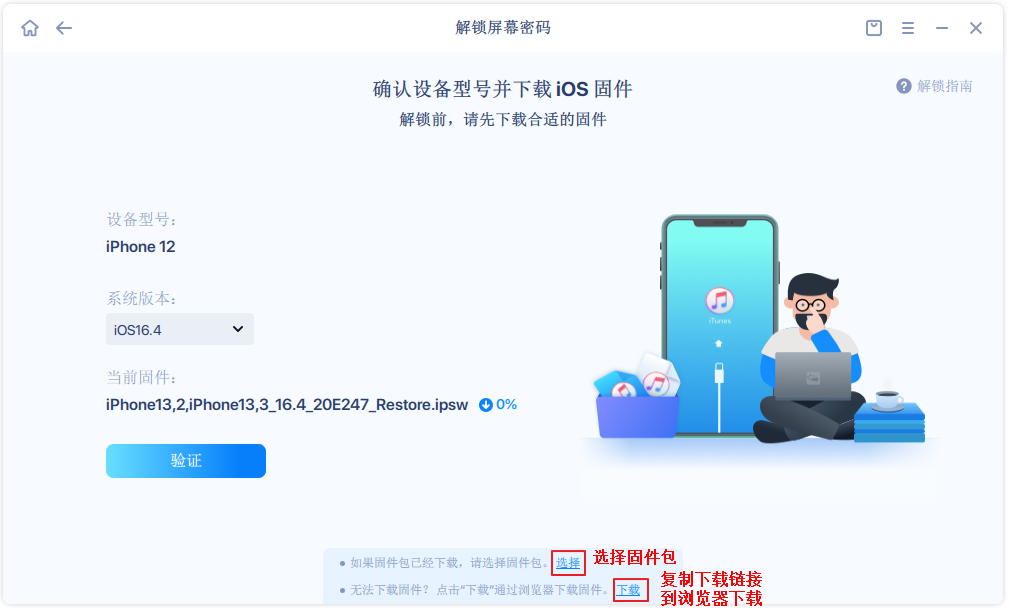
步骤 6. 固件包准备就绪后,点击“立即解锁”。

步骤 7. 解锁过程将擦除您iOS设备上的所有数据。为避免误操作,您需要在确认框中输入 777777 ,勾选“我已阅读并同意此免责声明”,然后点击“解锁”。

步骤 8. 请耐心等待解锁过程完成。解锁完成后,设备将重新启动并重置。
注意:解锁屏幕密码后,iOS 设备上的所有数据都将被擦除。


方法4:联系苹果客服
当上述方法都无法解决问题时,可以联系苹果官方客服寻求帮助。根据客服的指导提供必要的信息,如身份验证材料、购买信息等。
三、结论
ipad密码输错停用怎么办?可以通过多种方法解决。用户应首先尝试通过Apple官方途径解锁,如果无法解决,可以考虑使用第三方软件。重要的是提前备份数据,并按照正确的步骤操作,以确保数据安全。