相信不少当iOS用户都遇到过忘记屏幕密码的尴尬情况,尤其是那些长期未输入数字密码的用户而言,更容易忘记。iOS设计了一套严格的安全措施,没有密码是不能使用设备的,那么如何移除ios设备屏幕密码呢?接下来,让我们一探究竟,并分享一些管理密码的小贴士。
一、忘记iOS设备屏幕密码的提示
当用户输入错误的屏幕密码时,iOS系统会进行相应的提示。
初次尝试失败:在您首次输入错误密码时,系统会提示“密码错误”,并允许用户重新尝试。
尝试次数:用户错误输入密码超过6次,设备会显示“iPhone停用,请稍后再试”提示,并要求用户等待一定时间才能继续尝试。若继续输错密码,系统会开始增加输入密码的等待时间。
最终锁定:若输入错误密码次数累计到10次,系统会提示“iPhone已停用,请连接到iTunes”或“iPhone已停用,联系Apple Support”。
二、移除ios设备屏幕密码的方法和步骤
如果您忘记了iOS设备的屏幕密码,别慌张,您可以采取以下几种方法来移除密码。但请注意,这些方法可能涉及数据丢失的风险,因此在尝试前务必做好数据备份。
方法1:使用“查找我的iPhone”功能(需要开启该功能)
如果你的iOS设备开启了“查找我的iPhone”功能,并且你的Apple ID密码没有遗忘,你可以通过以下步骤远程移除屏幕密码:
1.在另一台设备上访问iCloud.com,并使用你的Apple ID登录。
2.在“查找我的iPhone”页面,选择你想要解锁的设备。
3.点击“抹掉此iPhone”选项。系统会询问你是否确认要抹掉设备上的所有数据和设置,确认后,设备将被重置并移除密码,但所有数据也将丢失。
方法2:利用iTunes进行备份恢复
如果你的iOS设备没有开启“查找我的iPhone”功能,可以使用iTunes擦除设备及其密码,从而解锁设备。步骤如下:
1.确保电脑已安装最新版本的iTunes。
2.将iOS设备连接到电脑,并启动iTunes。
3.强制重启你的iOS设备。对于iPhone不同的型号,强制重启的按键组合有所不同,请根据机型搜索具体操作。
4.当看到“连接iTunes”图标时,选择“恢复”选项。这将删除设备上的所有数据,包括锁屏密码。
方法3:第三方软件
如果以上方法都无法帮您解锁iOS设备,还可以使用第三方解锁工具,这类功能能绕过iOS锁屏密码,从而解锁设备。您可以选择靠谱的软件进行尝试。易我手机解锁大师是一种行之有效的简便方法,它可以删除4位数字密码,6位数字密码,Touch ID或Face ID。如果您想在没有密码的情况下删除屏幕时间,此软件也可以帮助您轻松绕过此限制,而不会丢失设备上的数据。
下面是使用此软件移除ios设备屏幕密码的步骤:
请注意:易我手机解锁大师解锁iOS设备后,会清除设备中的所有数据。
步骤 1. 将您的iOS设备连接到您的计算机,然后单击左侧的“移除屏幕密码”。

步骤 2. 按照步骤使设备进入恢复模式。请点击:

步骤 3. 设备识别完成后。单击“开始”以从您的设备中删除屏幕密码。

步骤 4. 确认设备型号,点击“下一步”,在线下载iOS固件。

步骤 5. 您也可以手动选择下载的固件使用,或者复制下载链接到浏览器下载。
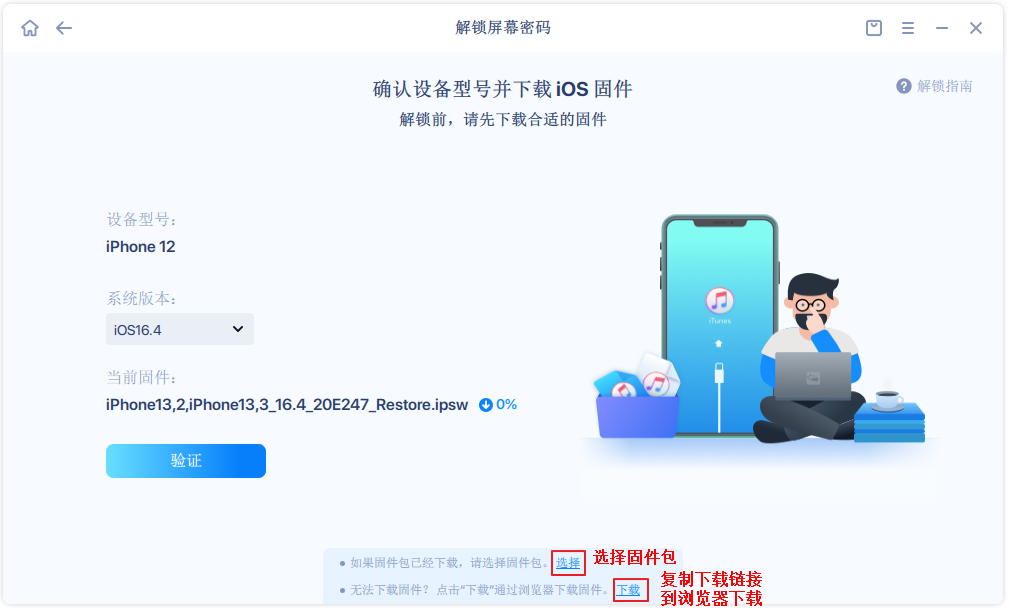
步骤 6. 固件包准备就绪后,点击“立即解锁”。

步骤 7. 解锁过程将擦除您iOS设备上的所有数据。为避免误操作,您需要在确认框中输入 777777 ,勾选“我已阅读并同意此免责声明”,然后点击“解锁”。

步骤 8. 请耐心等待解锁过程完成。解锁完成后,设备将重新启动并重置。
注意:解锁屏幕密码后,iOS 设备上的所有数据都将被擦除。


三、在iPhone上查看保存的密码
虽然本文主题是关于移除屏幕密码,但了解如何在iPhone上查看已保存的密码也是管理个人信息安全的重要一环。
1. 在iPhone上找到并打开“设置”应用。
2. 在设置菜单中滑动,找到并点击“密码与账户”选项(或直接在搜索栏中输入“密码”进行查找)。
3. 系统可能会要求用户通过Face ID、Touch ID或输入设备解锁密码来验证身份。
4. 在“密码与账户”界面中,选择“网站与应用密码”选项,然后输入Apple ID密码进行验证。验证后,您可以查看密码详情。
四、总结
忘记iOS设备密码虽然让人崩溃,但通过以上方法和步骤,我们可以轻松地移除ios设备屏幕密码,重新获得设备的访问权限。在使用iOS设备过程中,为了避免类似情况的发生,建议定期备份重要数据,并妥善管理密码。