正如所有电子设备一样,iPad也可能会出现锁定屏幕的情况,尤其是你长时间未使用,更容易忘记密码导致锁定。出现这一情况时,苹果平板屏幕锁定怎么解锁就成为用户迫切需要解决的问题。本文将为您分步介绍几种常见的解锁方法,帮助您重新获得对平板的访问权限。
一、苹果平板屏幕锁定解锁会丢失数据吗?
在解锁苹果平板屏幕锁定时,用户普遍关心一个问题:解锁过程是否会丢失数据。这主要取决于解锁方法、工具和设备当前的状态。如果使用官方提供的忘记密码解锁功能,通常不会导致数据丢失。然而,如果将设备恢复到出厂设置状态,则会清除设备中的数据,如果没有备份,则会面临数据丢失的风险。因此,在解锁屏幕之前,了解不同解锁方法对数据的影响至关重要。
二、苹果平板屏幕锁定怎么解锁?
方法1:使用Face ID/Touch ID解锁
如果你对平板设置了Face ID/Touch ID,则可以通过它们尝试解锁,这也是最简单的方法,而且不会丢失数据。
方法2:使用“忘记密码”功能解锁
1.在锁屏界面上显示“忘记密码”选项。
2.轻触“忘记密码”,然后选择“使用密码提示”或“通过iCloud账号解锁”。
3.按照屏幕提示操作,如果设置了密码提示,根据提示信息尝试回忆密码;如果选择通过iCloud账号解锁,输入正确的iCloud账号和密码。
4.按照指引重置密码,完成解锁。
方法3:使用iCloud解锁
苹果平板屏幕锁定怎么解锁?如果开启了“查找我的iPhone”功能,并且记得平板的Apple ID账户和密码,则可以通过iCloud远程擦除设备,从而解锁。
1.在另一台设备上,打开浏览器并访问iCloud.com。使用您的Apple ID登录。
2.登录后,点击“查找iPhone”图标(尽管页面标题为“查找iPhone”,它同样适用于iPad)。
3.在“所有设备”下拉菜单中,选择您需要解锁的iPad。
4.点击“擦除iPad”选项,这将远程清除iPad上的所有数据。请确保您已经提前备份了重要数据。
5.擦除完成后,iPad将重启。按照屏幕上的指示重新设置设备,您可以选择从iCloud备份恢复数据。
方法4:通过iTunes或Finder恢复
1.使用数据线将iPad连接到电脑上,并打开iTunes(或Finder,视Mac系统版本而定)。
2.根据iPad型号,按照特定步骤将设备置于恢复模式。通常涉及同时按住电源键和Home键(或音量键加电源键)直至出现恢复模式屏幕。
6.在iTunes或Finder中选择恢复选项,下载并安装最新的iOS系统到iPad上。此过程将抹除所有数据,请确保您已经提前备份了重要数据。
方法5:使用易我手机解锁大师
苹果平板屏幕锁定怎么解锁?除了苹果提供的方法以外,还可以试试易我手机解锁大师EaseUS MobiUnlock,它是一款用户友好且易于使用的iPhone解锁器,用于从您的设备中删除 4/6 位数字密码、Touch ID 或 Face ID。 此外,它还可以帮助您恢复解锁iPhone / iPad / iPod touch,支持在没有密码的情况下关闭屏幕使用时间限制。
苹果平板屏幕锁定怎么解锁的步骤如下:
请注意:易我手机解锁大师解锁iOS设备后,会清除设备中的所有数据。
步骤 1. 将您的iOS设备连接到您的计算机,然后单击左侧的“移除屏幕密码”。

步骤 2. 按照步骤使设备进入恢复模式。请点击:

步骤 3. 设备识别完成后。单击“开始”以从您的设备中删除屏幕密码。

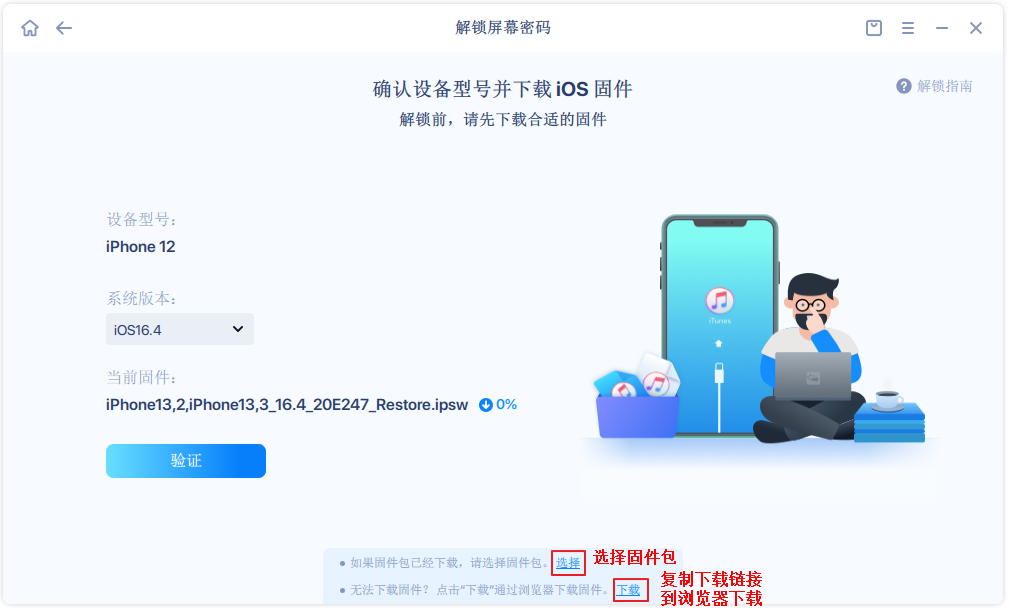
步骤 4. 确认设备型号,点击“下一步”,在线下载iOS固件。

步骤 5. 您也可以手动选择下载的固件使用,或者复制下载链接到浏览器下载。
步骤 6. 固件包准备就绪后,点击“立即解锁”。

步骤 7. 解锁过程将擦除您iOS设备上的所有数据。为避免误操作,您需要在确认框中输入 777777 ,勾选“我已阅读并同意此免责声明”,然后点击“解锁”。

步骤 8. 请耐心等待解锁过程完成。解锁完成后,设备将重新启动并重置。
注意:解锁屏幕密码后,iOS 设备上的所有数据都将被擦除。


方法6:联系苹果支持解锁
适用情况:以上方法均无法解决问题,或遇到更加特殊的情况,可以联系苹果官方支持,或者前往苹果官方授权的维修中心。建议携带iPad及购买凭证等相关材料。专业人员会根据设备情况提供相应的解锁方案。
三、结论
苹果平板屏幕锁定怎么解锁?遇到此类情况不要慌,可以试试上述方法。无论选择哪种方法,了解每一步的过程和可能的后果并谨慎操作,有助于我们在遇到类似问题时轻松应对。