iPad的锁屏密码是保护设备数据安全的重要方式,一旦忘记了,我们可能会面临无法正常访问iPad数据和应用程序的尴尬境地,这将给我们带来不小的麻烦。苹果ipad忘记密码怎么办?本文将提供实用的解锁办法,帮助您轻松应对密码忘记的困扰。
一、理解iPad解锁过程
苹果出于安全考虑,一旦你忘记设备的密码,你就无法访问和使用设备。在之前iOS 17系统,苹果没有提供直接“找回密码”的选项。因此,解锁iPad需要通过其他办法来完成,这将导致设备上所有数据和设置的丢失。因此,在开始解锁过程之前,你应该确保设备中的数据已经备份了。
二、苹果ipad忘记密码怎么办
方法1、旧密码重设
苹果在iOS 17系统中加入了重置密码的功能,允许用户在修改锁屏密码后的72小时内,如果忘记了新的锁屏密码,也可以用原来的旧密码来重置当前锁屏密码。如果你的iPad运行的是iOS 17系统系统,部分尝试使用此功能来解决问题。
方法2、使用Apple ID重置密码
1.确保iPad连接到Wi-Fi网络。
2.在iPad上,连续输入错误密码5次,设备将锁定并显示“尝试太多次”。
3.点击“忘记密码”或“重设密码”选项。
4.输入与iPad关联的Apple ID和密码。
5.按照提示,重置iPad的密码。
方法3、使用“查找我的iPad”功能
如果您的iPad启用了“查找我的iPad”功能,并且设备仍然处于连接互联网状态,那么通过iCloud远程擦除iPad数据,从而删除锁屏密码。步骤如下:
1.在电脑或其他设备上访问iCloud官网。
2.使用您的Apple ID和密码登录。
3.点击“查找iPhone”图标。
4.在“所有设备”中选择您的iPad。
5.点击“擦除iPad”,确认后,iPad将被远程清除,所有数据和密码将被删除。请确认提前备份了重要数据。
6.擦除完成后,iPad将恢复到出厂设置,您可以重新设置密码。
方法4、使用iTunes恢复模式
如果您未启用“查找我的iPad”,苹果ipad忘记密码怎么办?别担心,您还可以通过iTunes进行恢复。下面是操作步骤:
1.确保你的电脑上已安装最新版本的iTunes(对于macOS Catalina及更高版本,使用Finder)。
2.使用原装的USB线将iPad连接到电脑上。
3.对于没有Home键的iPad(如iPad Pro、iPad Air 2及更新机型),按住顶部按钮(或侧边按钮)和任一音量按钮,直到出现“连接iTunes”或“滑动来关机”的提示。此时松开所有按钮,再按住顶部按钮,直到看到恢复模式的屏幕。对于带有Home键的iPad,同时按住Home键和顶部(或侧边)按钮,直到出现恢复模式的屏幕。
4.iTunes(或Finder)应能识别到你的iPad处于恢复模式,并提示你进行恢复或更新。选择“恢复iPad”,这将下载适用于你iPad的软件版本并重新安装。注意,这个过程将会把所有数据和密码删除。请确认提前备份了重要数据。
5.恢复完成后,iPad将重启,按照提示进行设备。
方法5、使用易我手机解锁大师
苹果ipad忘记密码怎么办?如果以上方法都不行的话,可以试试专业的解锁工具。这里给大家推荐我用过的工具,叫做易我手机解锁大师(EaseUS MobiUnlock),它可以帮助您删除屏幕密码并重新获得对设备的访问权限。此外,此软件还可以帮助您在 iTunes 中关闭 iPhone 备份加密,删除没有密码的屏幕时间,在iPhone上查看保存的密码,真的非常实用。
下面是使用此软件解锁iPad的步骤演示:
请注意:易我手机解锁大师解锁iOS设备后,会清除设备中的所有数据。
步骤 1. 将您的iOS设备连接到您的计算机,然后单击左侧的“移除屏幕密码”。

步骤 2. 按照步骤使设备进入恢复模式。请点击:

步骤 3. 设备识别完成后。单击“开始”以从您的设备中删除屏幕密码。

步骤 4. 确认设备型号,点击“下一步”,在线下载iOS固件。

步骤 5. 您也可以手动选择下载的固件使用,或者复制下载链接到浏览器下载。
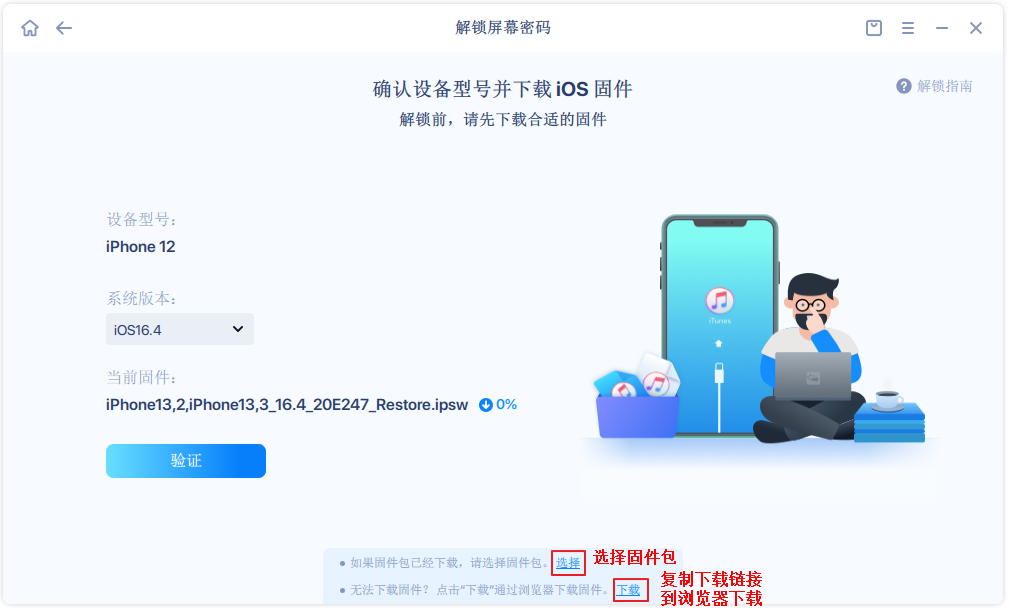
步骤 6. 固件包准备就绪后,点击“立即解锁”。

步骤 7. 解锁过程将擦除您iOS设备上的所有数据。为避免误操作,您需要在确认框中输入 777777 ,勾选“我已阅读并同意此免责声明”,然后点击“解锁”。

步骤 8. 请耐心等待解锁过程完成。解锁完成后,设备将重新启动并重置。
注意:解锁屏幕密码后,iOS 设备上的所有数据都将被擦除。


三、结论
苹果ipad忘记密码怎么办?面对苹果iPad忘记密码的情况,用户应保持冷静,按照上述方法进行操作,有很大机会可以解锁iPad。希望本篇教程可以帮助你顺利解锁iPad。