我们都知道,苹果有着严格的密码保护机制,当用户在iPad上输错多次错误密码时,iPad自动锁定,让你无法正常访问。虽然这可以保护用户隐私,但有点不方便。那么ipad密码输入错误停用怎么办?下面就来教你如何解决!
一、重要提醒!操作前必看
解锁过程可能会清除 iPad 所有数据(像恢复出厂设置),如果之前没备份,数据会丢失!所以在尝试这些方法之前,优先回忆密码,或确认有备份再操作。
确保设备电量充足(至少 50%),解锁过程中不要强制中断。
用第三方工具时,务必选择正规的,并从官网下载正版,拒绝盗版。
二、ipad密码输入错误停用怎么办
方法1:使用iCloud进行远程解锁
如果你的iPad启用了“查找我的iPhone”功能,那么可以利用iCloud来远程擦除iPad。此方法适用于无法直接操作设备的情况。
1.在电脑或手机上打开浏览器,访问iCloud官网,使用你的Apple ID登录。
2.在iCloud界面中点击“查找我的iPhone”选项。
3.在“所有设备”中选择你要解锁的iPad。
4.点击“擦除iPad”按钮,这将删除所有数据和密码。
方法2:通过iTunes恢复iPad
如果你之前没有启用“查找我的iPhone”功能,或者已经将iPad与iTunes同步过,那么可以使用iTunes恢复设备,从而删除密码。步骤如下:
1.使用数据线将iPad连接到电脑上,并打开已安装的iTunes(或者最新的MacOS版本中的Finder)。
2.按住“音量增大”按钮并快速松开,然后按住“音量减小”按钮并快速松开,最后按住“顶部按钮”直到看到恢复模式屏幕。
3.在iTunes或Finder中,你将看到一个“恢复iPad”的提示,点击“恢复”。
4.恢复完成后,按照屏幕上的指引设置iPad,选择是否恢复数据备份。
方法3:通过第三方工具解锁
如果以上方法都不行,第三方工具可以成为你的救星。它们能够绕过密码直接解锁iPad,恢复到正常状态。
这里推荐易我手机解锁大师(EaseUS MobiUnlock),它能帮助你轻松解锁iPhone / iPad / iPod Touch。无论您使用的是4位、6位、触控ID还是面容ID,您都可以使用此工具来删除这些密码。步骤如下:
请注意:易我手机解锁大师解锁iOS设备后,会清除设备中的所有数据。
步骤 1. 将您的iOS设备连接到您的计算机,然后单击左侧的“移除屏幕密码”。

步骤 2. 按照步骤使设备进入恢复模式。请点击:

步骤 3. 设备识别完成后。单击“开始”以从您的设备中删除屏幕密码。

步骤 4. 确认设备型号,点击“下一步”,在线下载iOS固件。

步骤 5. 您也可以手动选择下载的固件使用,或者复制下载链接到浏览器下载。
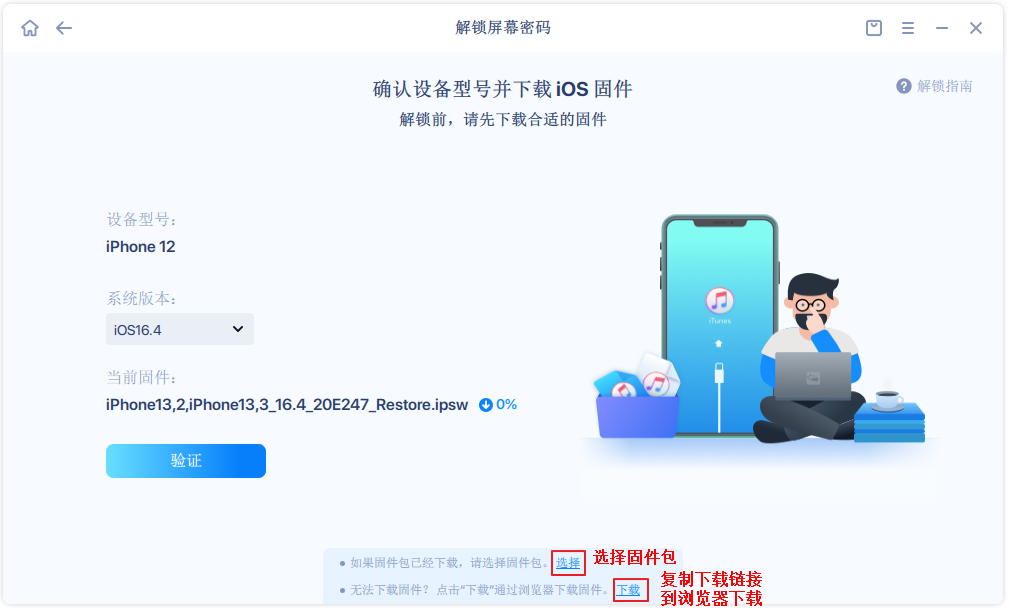
步骤 6. 固件包准备就绪后,点击“立即解锁”。

步骤 7. 解锁过程将擦除您iOS设备上的所有数据。为避免误操作,您需要在确认框中输入 777777 ,勾选“我已阅读并同意此免责声明”,然后点击“解锁”。

步骤 8. 请耐心等待解锁过程完成。解锁完成后,设备将重新启动并重置。
注意:解锁屏幕密码后,iOS 设备上的所有数据都将被擦除。


三、总结
ipad密码输入错误停用怎么办?本文介绍了三种常用的解锁方法,从官方恢复工具到专业第三方软件,总有一款方案能助你解决问题。当然,正确管理密码,养成备份习惯,才能真正避免密码丢失。