虽然现在面部识别、指纹识别很方便,但也有小伙伴经历过忘记密码、多次输错密码这样的尴尬时刻。要知道,达到一定次数,iPhone可能会停用。那么,苹果手机多次输错密码怎么解开?这篇文章将为你详细介绍各种解决方法,从官方途径到第三方工具,帮你快速解锁苹果手机。
方法1:通过iOS系统内置功能解锁
对于运行iOS 15.2 或更新系统的iPhone,苹果提供了一个相对便捷的解锁途径,前提是你记得与此设备绑定的Apple ID密码,并且此前已经开启了“查找我的iPhone”功能。操作步骤:
1.在锁屏界面连续输错密码,直至出现“iPhone不可用”屏幕。
2.当出现“忘记密码?”的选项,点击它。
3.系统会提示你输入用于验证的Apple ID账号和密码。
1.验证通过后,选择“抹掉iPhone”以清除所有数据(包括锁屏密码),确保数据已备份。
4.设备重启后,你可像设置新手机一样重新激活它,如果有iCloud或电脑备份,还可以选择恢复数据。
方法2:iCloud远程擦除
苹果手机多次输错密码怎么解开?如果手机被锁且无法直接操作,但记得Apple ID密码,且已开启“查找我的iPhone”功能,可以通过iCloud官网或另一台苹果设备远程抹掉数据,解除锁定。
2.在另一台电脑上访问苹果iCloud官网,使用你的Apple ID账号和密码登录。
3.点击“查找我的iPhone”图标。
4.选择“所有设备”,然后从列表中找到你被锁定的那部iPhone。
5.点击“抹掉iPhone”并确认操作。注意:会删除设备上所有数据,确保数据已备份。
方法3:使用iTunes恢复
苹果手机多次输错密码怎么解开?如果手机未开启“查找我的iPhone”功能,或无法通过前两种方法解锁,可以使用iTunes(或Finder,macOS Catalina及以上系统)将设备进入恢复模式,然后删除密码,但同样会清除所有数据。操作步骤:
1.连接苹果手机到电脑,进入恢复模式:
iPhone 8及更新机型:快速按音量+键→快速按音量-键→长按侧边电源键,直到出现恢复模式屏幕(数据线图标)。
iPhone 7/7 Plus:同时按住音量-键和电源键,直到出现恢复模式屏幕。
iPhone 6s及更早机型:同时按住Home键和电源键,直到出现恢复模式屏幕。
2.iTunes(或Finder)会自动检测到处于恢复模式的设备。
3.点击“恢复iPhone”,iTunes会下载最新iOS系统并安装。
4.恢复完成后,设备重启,按指引重新设置并设置新密码。
方法4:使用第三方解锁工具
市面上也有一些第三方软件可以解锁iPhone屏幕密码,如易我手机解锁大师,它通常操作简单,不需要技术背景。可以在不进入恢复模式的情况下直接解锁设备。您可以按照屏幕上的说明解锁您的iPhone锁屏密码。
请注意:易我手机解锁大师解锁iOS设备后,会清除设备中的所有数据。
步骤 1. 将您的iOS设备连接到您的计算机,然后单击左侧的“移除屏幕密码”。

步骤 2. 按照步骤使设备进入恢复模式。请点击:

步骤 3. 设备识别完成后。单击“开始”以从您的设备中删除屏幕密码。

步骤 4. 确认设备型号,点击“下一步”,在线下载iOS固件。

步骤 5. 您也可以手动选择下载的固件使用,或者复制下载链接到浏览器下载。
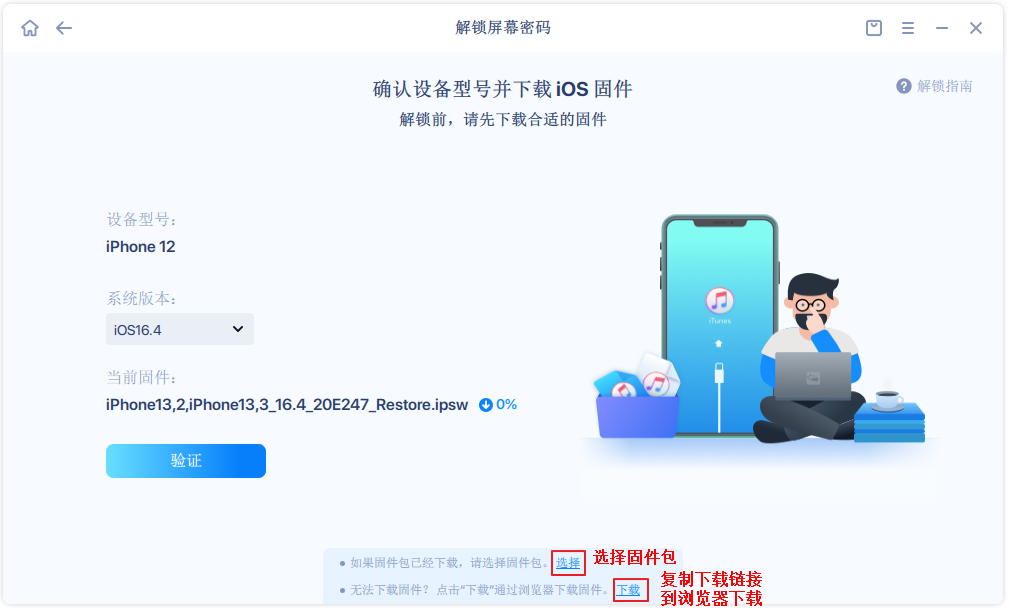
步骤 6. 固件包准备就绪后,点击“立即解锁”。

步骤 7. 解锁过程将擦除您iOS设备上的所有数据。为避免误操作,您需要在确认框中输入 777777 ,勾选“我已阅读并同意此免责声明”,然后点击“解锁”。

步骤 8. 请耐心等待解锁过程完成。解锁完成后,设备将重新启动并重置。
注意:解锁屏幕密码后,iOS 设备上的所有数据都将被擦除。


总结
苹果手机多次输错密码怎么解开?面对苹果手机多次输错密码被锁定的情况,保持冷静,然后根据你的具体情况选择合适的方法。