我们都知道苹果系统的安全性,安全锁定就是其中一种安全保护机制,一旦连续输错多次密码,会导致设备被锁定,此时,快速解锁便成了首要任务。那么,ipad安全锁定怎么解除?本文将详细介绍解除流程,助您轻松化解危机。
一、什么是iPad安全锁定?
iPad安全锁定是苹果公司设计的一种安全保护机制。当你连续多次输入错误的密码后(通常是6-10次),系统会自动锁定iPad。这就像给你的iPad上了一道保险锁,防止他人非法使用。
安全锁定虽然可以保护用户的隐私和数据安全,但也带来了不便,那就是一旦输错了就不能正常访问。幸运的是,苹果提供了几种官方方法来解决这个问题。
二、ipad安全锁定怎么解除?
方法1:直接在iPad上解除
如果只是短时间锁定,且你记得锁屏密码或绑定的Apple ID,可以直接在iPad 解除。步骤如下:
1.等待屏幕上的“等待时间”结束。
2.等待结束后,输入正确的锁屏密码,就能直接解锁,安全锁定状态会自动消失。
3.若提示“需要 Apple ID 解锁”,则输入设备绑定的 Apple ID 账号和密码,验证通过后也能解除锁定。
方法2:用“查找我的 iPad”远程解锁
如果记不住锁屏密码,但 iPad 之前开启过“查找我的 iPad”,并且iPad可以连接到互联网,那么可以通过iCloud远程擦除iPad来解除锁定:
1.在另一台设备(电脑或手机上访问iCloud官网,使用与锁定的iPad绑定的Apple ID和密码登录。
2.打开“查找我的”功能。
3.点击“所有设备”,选择已锁定的iPad。
4.点击“抹掉iPad”选项,然后按照屏幕提示完成操作。
方法3:使用iTunes或Finder恢复iPad
如果你之前曾将iPad与电脑上的iTunes(Windows或macOS Mojave及更早版本)或Finder(macOS Catalina及更高版本)同步过,那么可以通过这种方式恢复iPad。操作步骤:
1.将iPad连接到电脑,然后打开iTunes或Finder。
2.将iPad置于恢复模式:
配备主屏幕按钮的iPad:同时按住“主屏幕”按钮和“电源”按钮,直到出现恢复模式屏幕。
无主屏幕按钮的iPad:快速按一下“音量增”键,再快速按一下“音量减”键,然后按住“电源”按钮,直到出现恢复模式屏幕。
3.连接电脑后,iTunes或Finder会检测到处于恢复模式的iPad,并显示“恢复”或“更新”选项,选择“恢复”。
方法4:使用易我手机解锁大师
如果以上方法都不行,还可以使用第三方解锁工具。这里推荐易我手机解锁大师(EaseUS MobiUnlock),它可以绕过 4/6 位密码、Touch ID、Face ID 等。除了锁屏密码外,此软件还支持iPhone,iPad或iPod touch上使用的其他类型的密码,例如Apple ID密码、屏幕使用时间密码、iTunes备份密码等。
请注意:易我手机解锁大师解锁iOS设备后,会清除设备中的所有数据。
步骤 1. 将您的iOS设备连接到您的计算机,然后单击左侧的“移除屏幕密码”。

步骤 2. 按照步骤使设备进入恢复模式。请点击:

步骤 3. 设备识别完成后。单击“开始”以从您的设备中删除屏幕密码。

步骤 4. 确认设备型号,点击“下一步”,在线下载iOS固件。

步骤 5. 您也可以手动选择下载的固件使用,或者复制下载链接到浏览器下载。
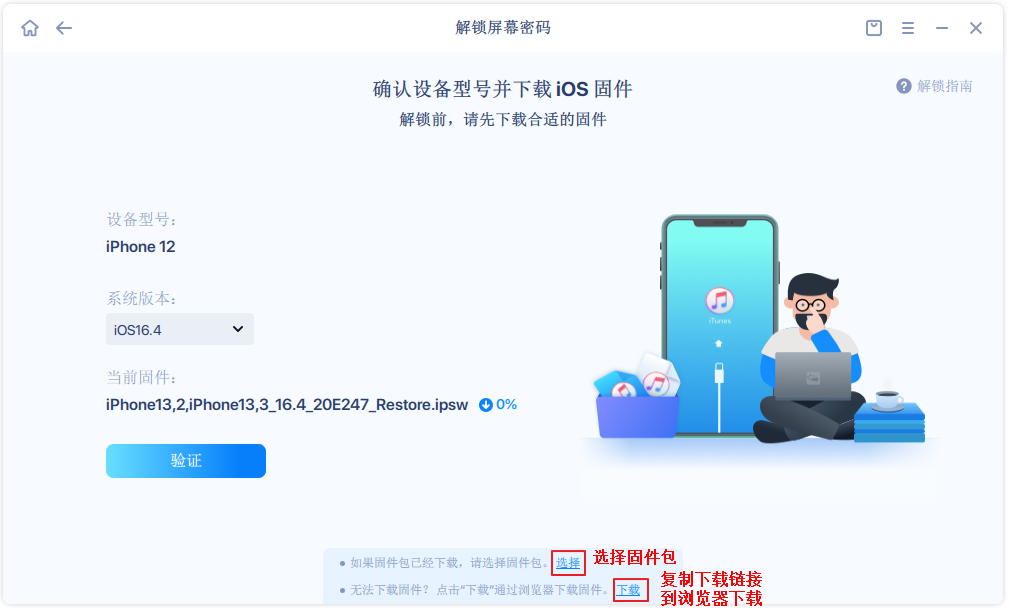
步骤 6. 固件包准备就绪后,点击“立即解锁”。

步骤 7. 解锁过程将擦除您iOS设备上的所有数据。为避免误操作,您需要在确认框中输入 777777 ,勾选“我已阅读并同意此免责声明”,然后点击“解锁”。

步骤 8. 请耐心等待解锁过程完成。解锁完成后,设备将重新启动并重置。
注意:解锁屏幕密码后,iOS 设备上的所有数据都将被擦除。


三、总结
ipad安全锁定怎么解除?本文介绍了4种方法,您都可以尝试,如果还是不行,建议联系苹果官方客服。另外,无论采用哪种方法,优先备份数据都是首要原则。